Para comenzar, accede al menú “Reservas” dentro de la extranet.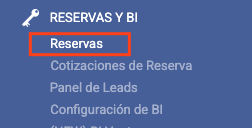
Aquí verás un listado de todas las reservas del establecimiento y varios filtros de búsquedas para simplificar los resultados de las reservas. 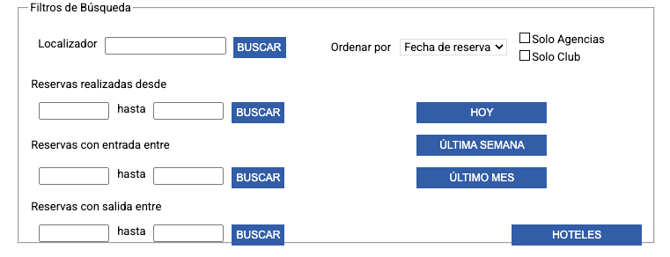
Cuando encuentres la reserva que necesitas modificar, selecciona “Modificación avanzada” en la parte derecha.
La ventana de modificación contiene varias secciones que permiten editar todos los detalles de la reserva.
Fechas y Comentarios
En la parte superior izquierda podrás ajustar las fechas de entrada y salida, donde se muestran los datos originales del cliente y haciendo clic en cualquiera de los campos se abrirá el calendario que permitirá seleccionar las nuevas fechas.
En el campo de comentarios aparecerán los comentarios dejados por el cliente en el momento de la reserva. Igualmente, aquí podremos añadir comentarios para explicar cambios o responder solicitudes.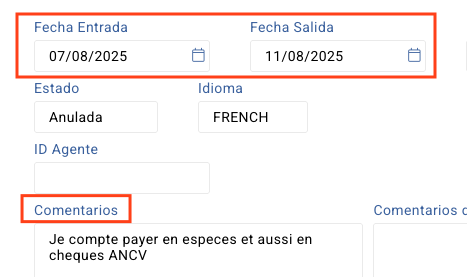
Pestañas de modificación
En la parte inferior encontrarás las distintas pestañas de edición.

- Datos Personales. Incluye la información del cliente: nombre, apellidos, email, teléfono y dirección.Todos los campos son editables. Ejemplo: si un cliente introdujo mal su teléfono, puedes corregirlo directamente.
-
Habitaciones. Contiene toda la información relacionada con la habitación reservada y sus condiciones (tipo de habitación, tarifa, régimen, ocupación, etc.). En esta pestaña podrás ajustar cualquier elemento, incluyendo el precio en caso de que la modificación afecte al importe final. Además, en caso necesario te permitirá añadir una nueva habitación.
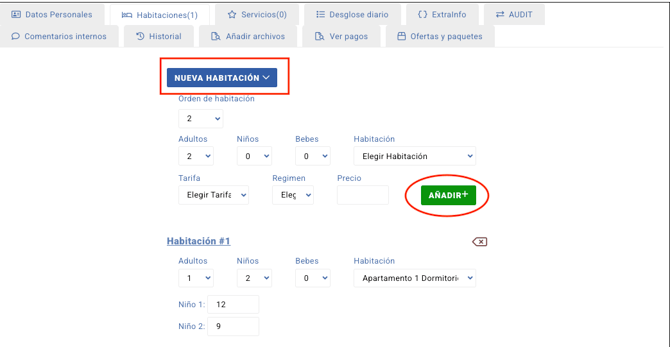
Si dentro de una misma reserva hay más de una habitación y necesitas cancelar una de ellas, seleccionamos el botón con la cruz roja que aparece en la esquina superior derecha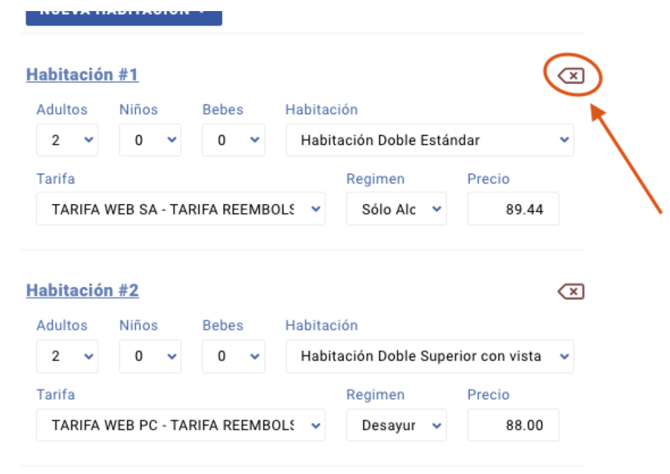
Cuando realizamos una modificación en una reserva con más de una habitación, habría que modificar el precio de cada una desde el campo de precio que aparece en cada habitación. No utilices el campo “Precio Total Estancia”, ya que el sistema repartirá el total a partes iguales, incluso si las habitaciones tienen precios distintos o son tipologías diferentes.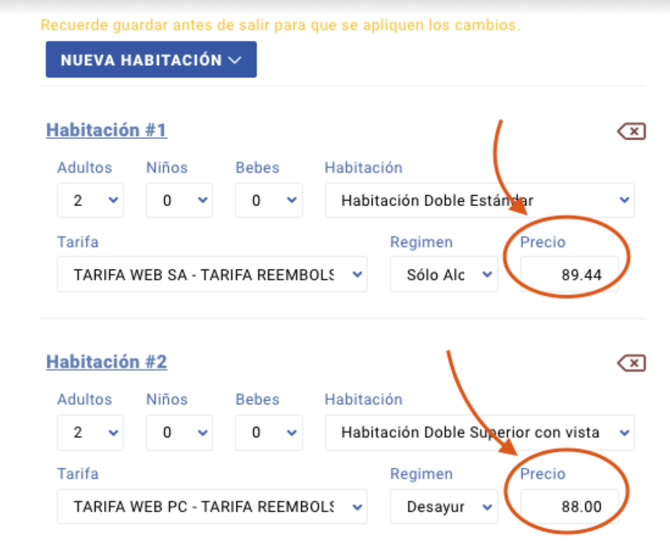
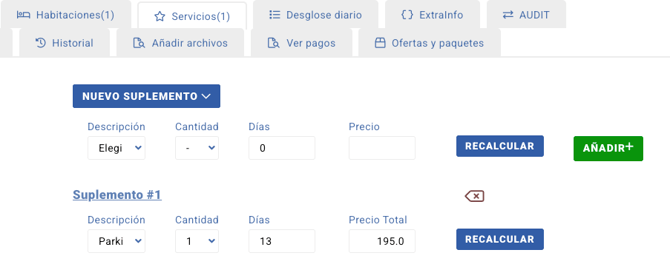
- Servicios. Esta pestaña te permite revisar, modificar o eliminar los servicios adicionales reservados o incluso añadir alguno nuevo según la necesidad.
- Desglose Diario. Muestra el precio total de la estancia día por día y por habitación, por lo que si necesitas ajustar el precio de un día en concreto lo podrás hacer desde aquí. En esta pestaña encontrarás 3 columnas:
Estancia (precio base)
Promoción (importe del descuento)
Subtotal (precio final por día)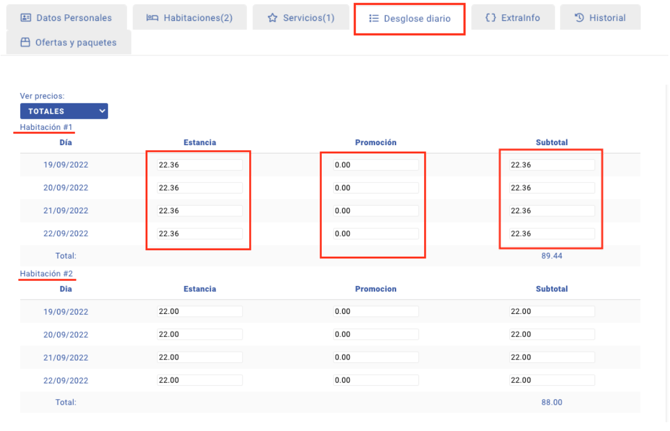
-
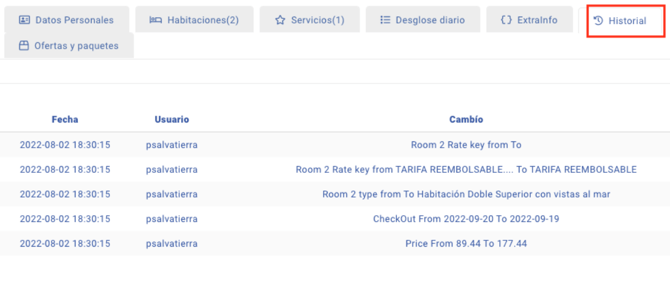
Historial. Recoge todas las modificaciones realizadas en la reserva. Es un pestaña muy útil para hacer seguimiento o resolver dudas con el cliente.
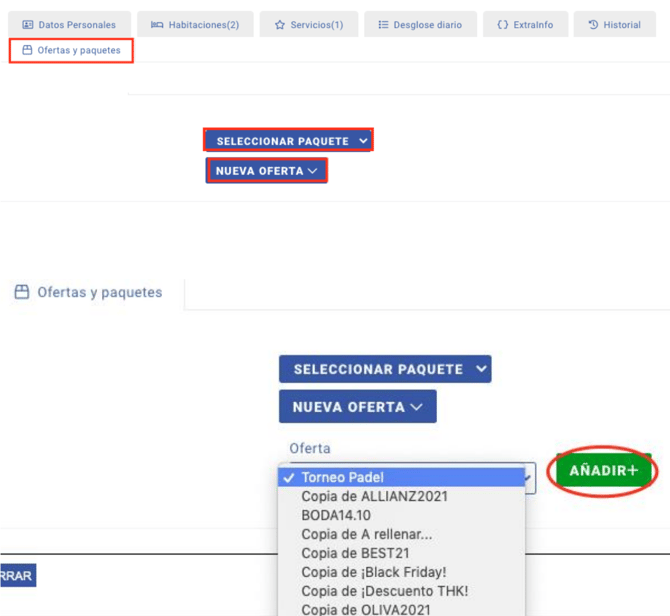
- Ofertas y Paquetes. Muestra las ofertas y/o paquetes aplicados en la reserva. Además de hacer alguna modificación también podrás añadir alguno extra, siempre y cuando estos estén activos, por lo que es muy importante comprobar que siguen activos para evitar posibles incidencias.
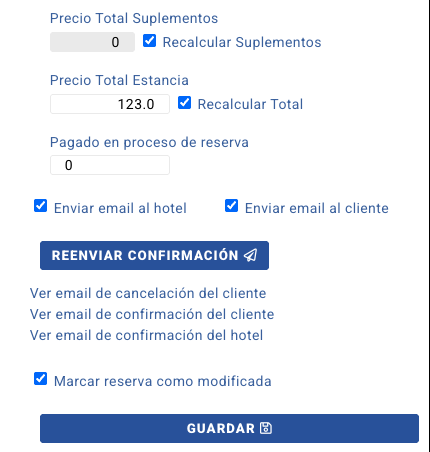
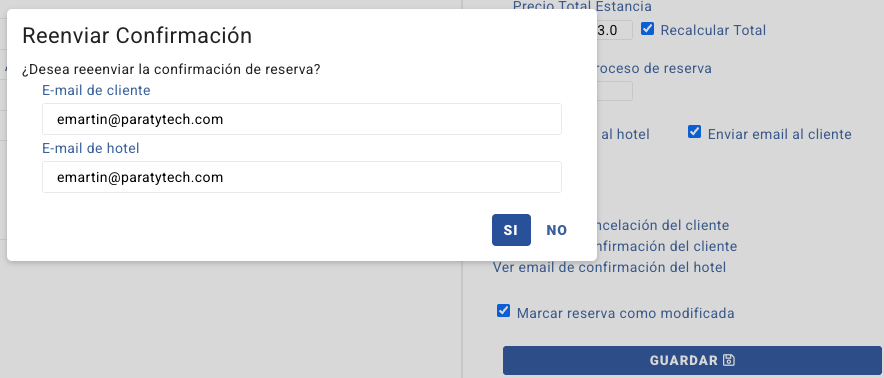
Una vez hecho las modificaciones necesarias en la reserva hacemos clic en "Guardar". En caso de querer notificar los cambios por correo será necesario que estén marcadas las opciones de "enviar email al hotel" y "enviar email al cliente" y hacemos clic en "reenviar confirmación". Revisamos que los correos son correctos y si no es así, editamos el correo que haga falta y hacemos clic en "si" para enviarlos y notificar de las modificaciones hechas.