
El listado de las reservas del mes lo podrás extraer desde el manager de Paraty Tech en el apartado de "Reservas" , filtrando por el periodo correpondiente. Hay que tener en cuenta que las facturas del mes vencido se emiten a partir del día 5 del mes en curso, por lo que es muy importantes que antes de esa fecha revise las reservas por si hubiera cualquier incidencia, modificación o cancelación que no esté registrada en el manager y de esta manera no se tenga en cuenta a la hora de facturar evitando incidencias futuras con el equipo de administración de Paraty Tech.
Es cierto que las facturas de Google Hotel Ads se envían más adelante ya que es necesario hacer una verificación con Google, pero igualmente es necesario hacer una revisión de las reservas lo antes posible y conciliar de la seguimiente manera:
En el apartado de Reservas y BI, dentro del apartado de Reservas, se debe filtrar en Reservas con salida entre, del día 1 al último día del mes de facturación, ya que Google tiene en cuenta la fecha de salida para facturar. Al igual que se explica en el articulo de "Cómo conciliar reservas en el manager de Paraty" se tendrá que descargar el Excel de reservas.
En este excel aparecerá el listado de reservas para conciliar, sólo que será necesario aplicar un filtro en la casilla Origen para filtrar por el origen correspondiente.
¿Cómo filtrar?
Haz clic en la casilla Origen y, a continuación, en Ordenar y Filtrar → Filtro


Una vez filtrado, haz clic en la flecha que va a aparecer a la derecha de Origen y selecciona hotelads.
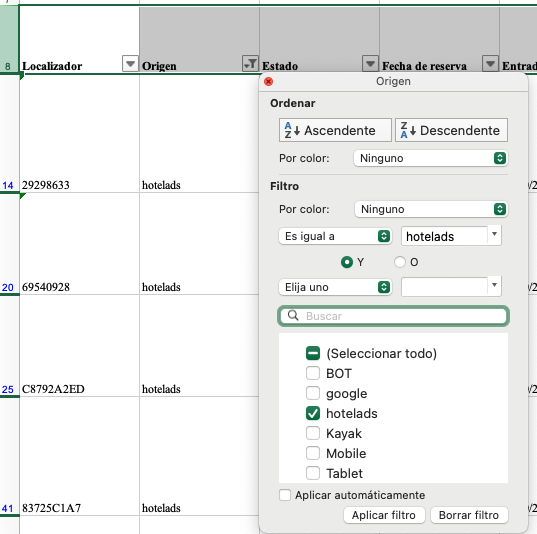
Y de este modo, ya aparecen únicamente las reservas que hayan entrado por Google Hotel Ads. Una vez conciliado y, en caso de que haya alguna cancelación, modificación o incidencia, actuaremos de la misma manera que en la conciliación comentada en este artículo.