
Unas de la funcionalidades de Paraty ePayments que explicamos en el artículo introductorio de la herramienta es la configuración de las reglas de pago, que te permiten automatizar cobros en proceso de reserva, cobros a futuros y tokenizaciones según tus necesidades.
Para ello, dentro de Paraty ePayments encontrarás una pestaña llamada "Reglas de pago" donde encontrarás todas las reglas que tenga el establecimiento configuradas y podrás crear nuevas selecciona el botón “Nueva regla de pagos”
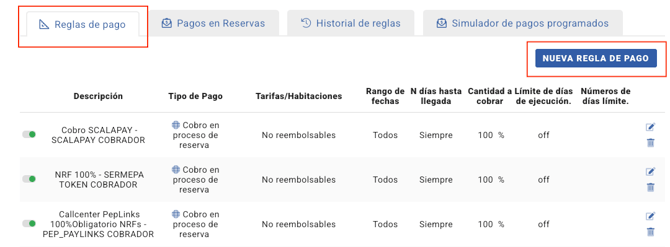
Al hacerlo, se abrirá una ventana con distintas opciones para configurar la regla según vuestras necesidades.
Lo primero de todo es elegir el tipo de regla que necesitamos configurar y en descripción indicar el nombre de la regla para identificarla fácilmente. Los tipos de regla que se pueden configurar son:
- Cobro en proceso de reserva. Aquel pago que se tiene que hacer en el momento de realizar la reserva. Por ejemplo, cobrar el 100% de una tarifa no reembolsable o permitir el cobro de la primera noche como depósito de una tarifa flexible.
- Cobros programados. Sirve para programar pagos a futuro. Por ejemplo, cobrar automáticamente la primera noche 7 días antes del Check-in.
- Cobros anticipados. Permite ofrecer un descuento si el cliente decide pagar antes voluntariamente. Por ejemplo, si paga en el momento de reservar, obtiene un 5% de descuento.
- Tokenizador. Tokeniza reservas sin regla de pago asociada, encriptando la tarjeta para futuros cobros o devoluciones. Por ejemplo, si solo la tarifa no reembolsable tiene regla de cobro, puedes aplicar esta opción a la flexible para asegurarte de que la tarjeta queda tokenizada y cobrar un "no show".
- Vuelo + Hotel. En el caso que el establecimiento cuente con este servicio se configurarán las reglas según determine las condiciones del proveedor
Tendrás que seleccionar a qué pasarela de pago aplica esta regla. No sólo podrás configurar reglas de pago para tu TPV virtual, sino que también podrás configurar reglas de pago de otros proveedores de pago con los que estemos integrados como por ejemplo Scalapay, Bizum o Paypal entre otras plataformas.
Después encontrarás una serie de campos específicos que aparecen por defecto marcado "Seleccione alguna opción" como en el caso del país o el idioma. En caso que sea una regla genérica lo tendrás que dejar tal y como está, solo hacemos algún cambio si aplica a algún caso específico.
Escoge a que tarifa o tarifas aplica la regla. Para ello tendrás si aplica por:
-
Por política de cancelación: seleccionas una condición (NRF, Flexible, etc.) y se aplicará a todas las tarifas con esa política.
-
Por palabras clave: si escribes "Internacional", se aplicará a todas las tarifas que incluyan ese término en su nombre.
-
Por tarifas específicas: puedes elegir una o varias tarifas concretas.
- Hotel + Vuelo: aplicarán específicamente a las tarifas de este servicio
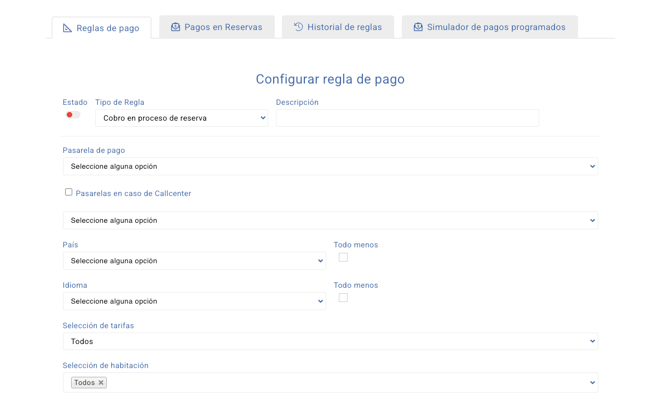
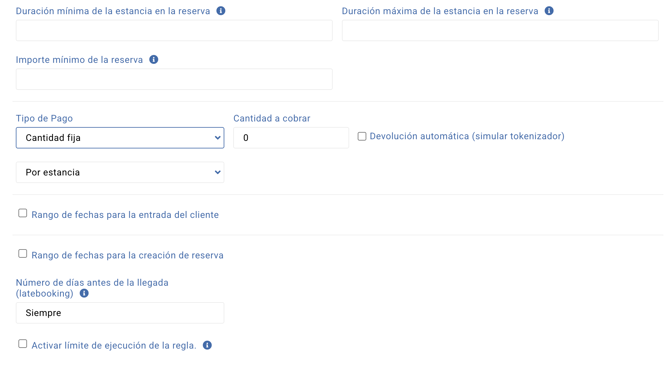
Además, encontrarás mas filtros para configurar la regla en función de las condiciones de tarifas o incluso temporadas en función de las restricciones que veas necesarias. Entre ellas encontraras:
- Duración mínima/máxima de la estancia en reserva. Establece el número de dias mínimo/máximo de estancia que debe haber para cumplir la regla
- Importe mínimo de la reserva. Cantidad mínima que tiene que tener la reserva para que se cumpla la regla
- Tipo de pago. Indicar si se va a cobrar número de días, un porcentaje de la reserva, una cantidad fija o sólo servicios adicionales.
- Rango de fechas para la entrada del cliente (Travel Window). Te permite seleccionar un periodo específico de fechas del periodo de la estancia donde la regla será valida. Por ejemplo, para el mes de agosto.
- Rango de fechas para la creación de la reserva (Booking Window). Te permite seleccionar un periodo concreto de fechas de confirmación de la reserva. Por ejemplo, en Black Friday.
- Número de días antes de la llegada (Late Booking). Establece el número de días de antelación a la llegada en la que se ejecutará la regla. En caso de seleccionar "siempre" la regla se ejecutará en el momento de hacer la reserva.
- Activar límite de ejecución de la regla (release). Permite configurar el número de dias que debe haber entre la ejecución de la regla y la fecha de entrada de la reserva.
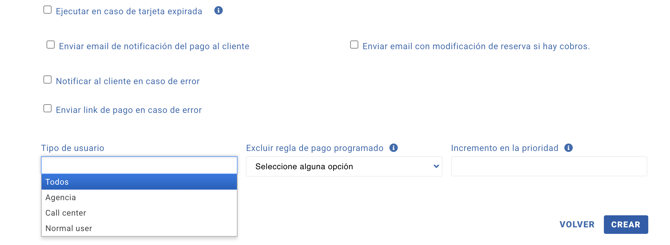
Por último, en las reglas de pago podrás configurar opciones avanzadas como son:
- Ejecutar en caso de tarjeta expirada. Fuerza la ejecución de la regla el mismo mes que caduca la tarjeta
- Enviar notificaciones de pagos realizados o de errores en los mismos
- Enviar Link de pago en caso de error
- Crear reglas por tipo de usuario o herramienta
- Excluir regla de pago programado. Puedes configurarlo en caso de no querer combinar con otras reglas programadas.
- Incremento de la prioridad. En caso de haber reglas que puedan pisarse entre sí, permite darle prioridad para que prevalezca.
Una vez configurada la regla, le damos a crear y automáticamente volveremos a la pestaña de "Reglas de pago". Sólo quedaría activarla y hacer una revisión en el proceso de reserva para asegurarnos de que se aplica según lo esperado.
